
Навигация чрез Основно меню
Съдържание на страницата
Раздел: Опит
Пояснение за страницата и/или навигация
Портрет от снимка
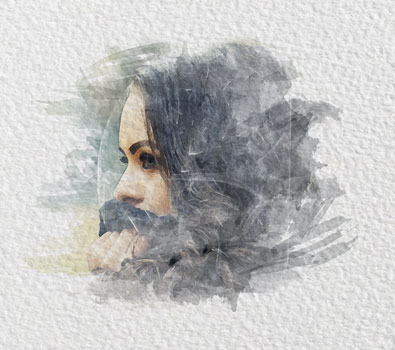
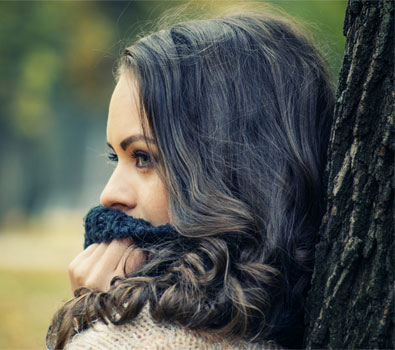
Adobe Photoshop предлага много голями възможности за обработка на снимки, различни филтри и ефекти.
Показаното по-долу не е за съвсем начинаещи.
Преполага се познаване на основните инструментални зони, командно меню и команден ред, и т.н., и т.п.
И така, необходими са: снимка и имитация на хартия (paper).
Можете да ползвате тези, с които е направен този урок:
- изтегли снимка
- изтегли хартия
Също така са необходими различни "четки", например: Watercolor Brushes (потърсете в мрежата ако нямате).


I. Подготовка
-
Отворете снимката с Adobe Photoshop.
От background направете layer или дублирайте (Ctrl+J).
Наименовайте слоя, например: "Original".
-
В палета Layers изберете слой Original и го преобразувайте в Smart Object.
(натиснете десния бутон на мишката и от контекстното меню изберете Convert to Smart Object)
II. Филтри.
Върху Smart Object приложете следните филтри:
-
Filter > Artistic > Dry Brush с параметри:
Brush Size: 2
Brush Detail: 8
Texture: 1 -
Filter > Artistic > Cutout с параметри:
Number of Levels: 8
Edge Simplicity: 0
Edge Fidelity: 2 -
Filter > Blur > Smart Blur с параметри:
Radius: 5
Threshold: 0
Quality: Low
Mode: Normal -
Filter -> Stylize -> Find Edges
Променете за този филтър Blending Options:
Mode: Multiply
Opacity: 100%
(В палета Layers изберете филтър Find Edges и щракнете с мишката на двойните стрелки вдясно от името на филтъра)
III. Довършване на потрета (рисуване).
-
Добавете "хартията", като разположите слоя най-отгоре.
Променете Blanding Mode на този слой на "Multiply".
Ако е необходимо - пропорционално увеличета размера на "хартията". -
Маркирайте цялата видима зона (Select All).
Позиционирайте се на Smart Object.
Направете "маскиране" (Add layer mask) и запълнете с черен цвят.
Обработената снимка изчезна. -
Изберете мека четка (цвят - бяло).
Позиционирайте се върху Layer Mask.
Започвайте да "разкривате" (рисувате) картината.
Сменяйте големината на четката и/или плътността и/или самата четка.
Вместо заключение.
Можете да променяте параметрите на използваните филтри, да ползвате различни четки и т.н.
Експериментирайте. Успех!
Навигация на страницата